이 웹사이트의 모든 문서는 간단하게 인쇄하거나 PDF로 저장할 수 있습니다. 여기서는 Chrome 브라우저의 예를 통해 설명하겠습니다만 다른 브라우저에서도 비슷한 방법으로 인쇄할 수 있습니다.
Warning
이 웹사이트는 Chromium 기반 웹브라우저(Chrome, Edge, Whale, Vivaldi, Brave 등)에서 테스트되었습니다. Firefox에서의 작동도 확인하였으나 경우에 따라 일부 다르게 표시될 수 있습니다.
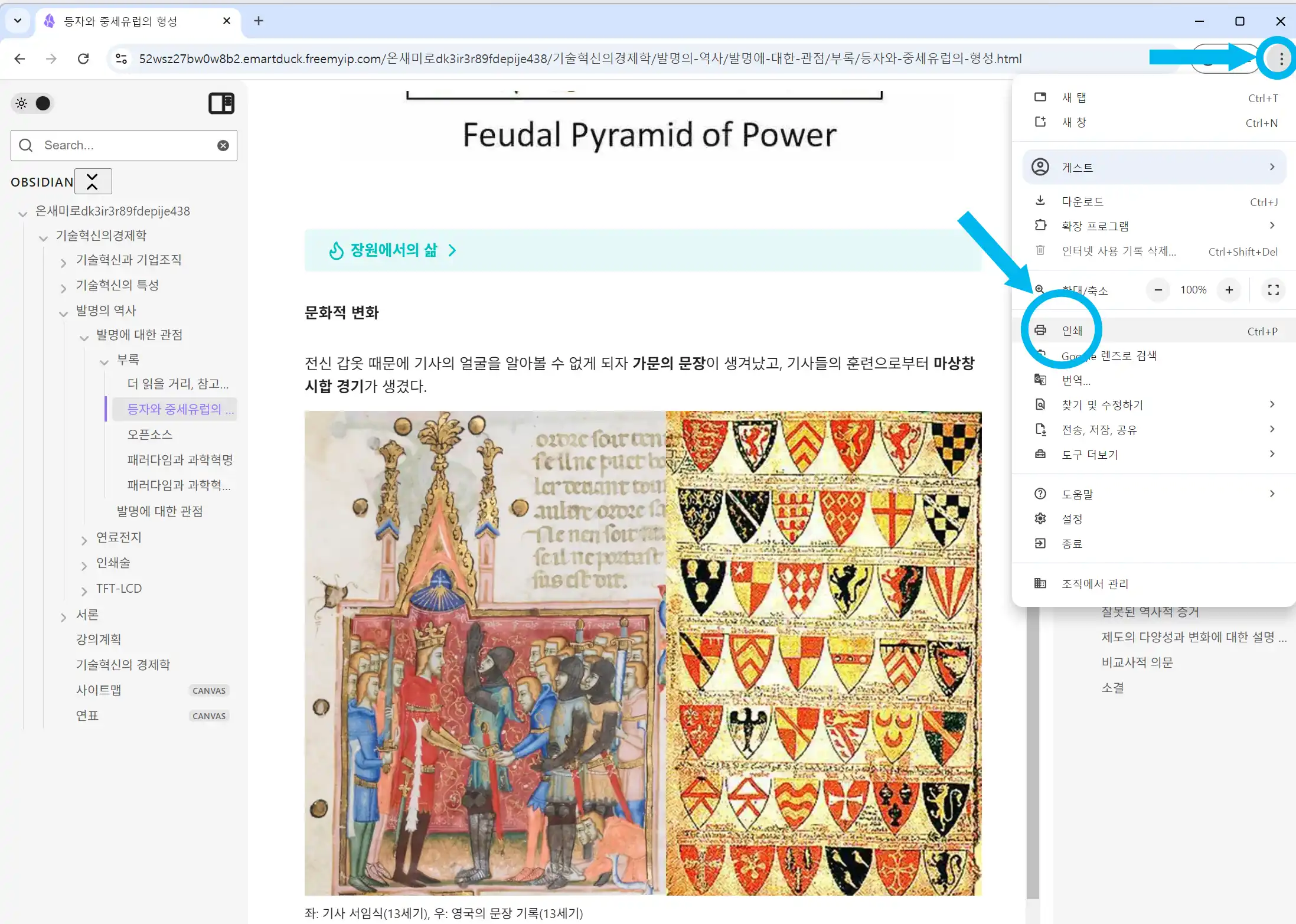
아래 그림에서 화살표로 표시된 점 세 개 단추를 클릭한 후 인쇄를 클릭합니다.
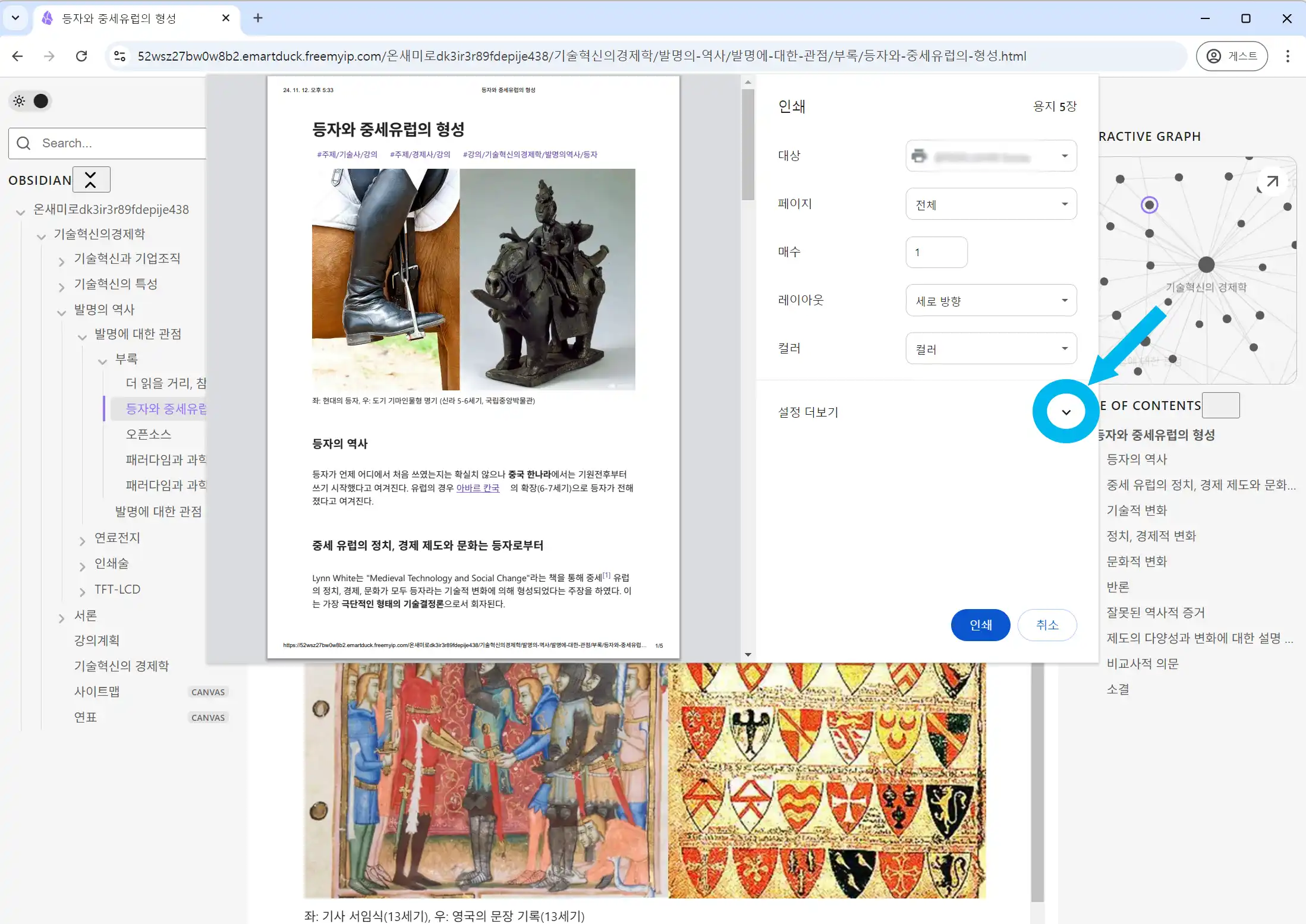
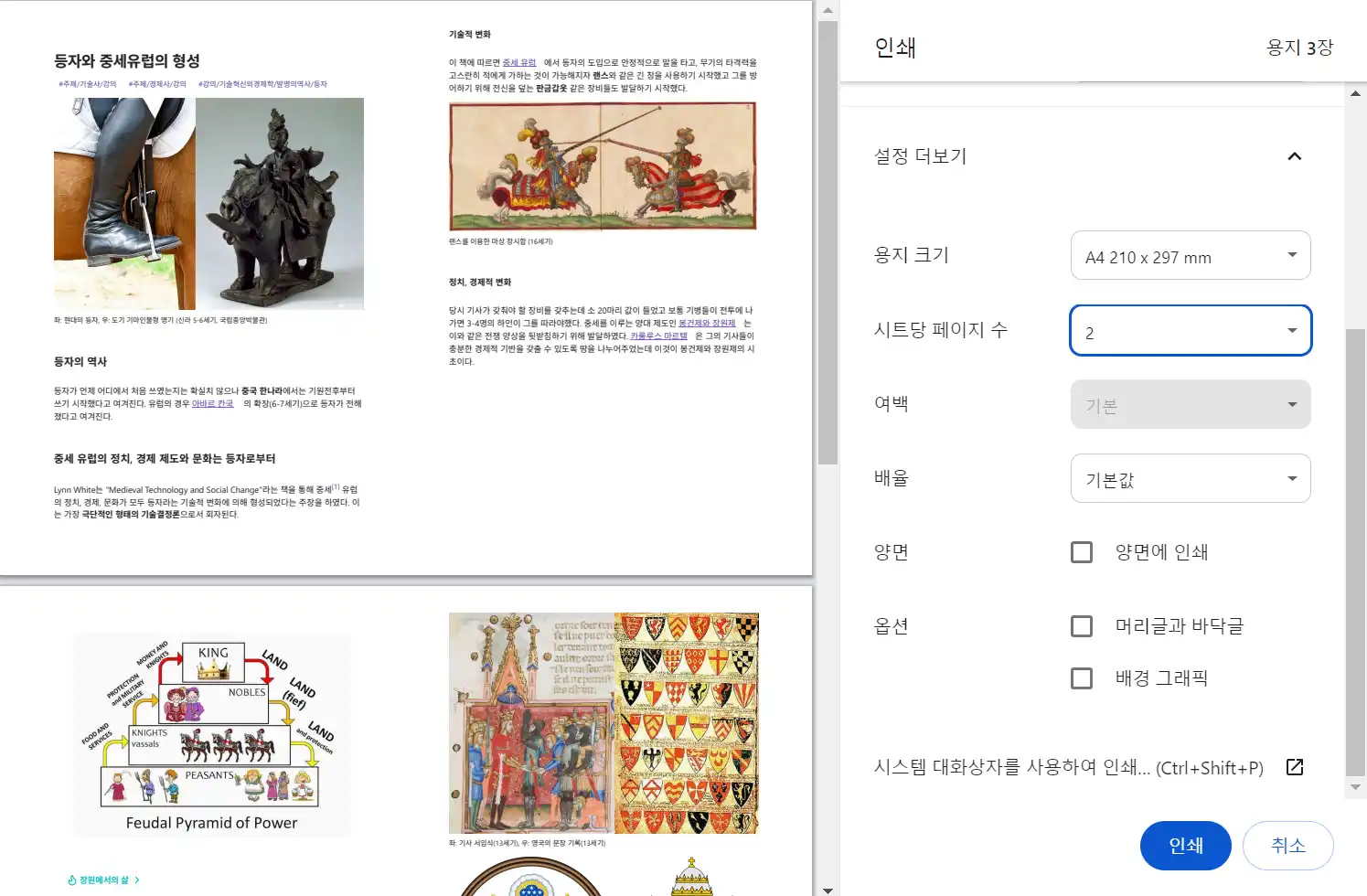
인쇄 대화 상자가 열렸습니다. 이대로 인쇄해도 되지만 더 나은 결과를 위해 설정을 조정할 수 있습니다. 이를 위해서 아래 그림과 같이 설정 더보기를 클릭합니다.
아래 그림에서 머리글과 바닥글 체크 박스를 해제하면 보다 깔끔하게 인쇄할 수 있습니다.
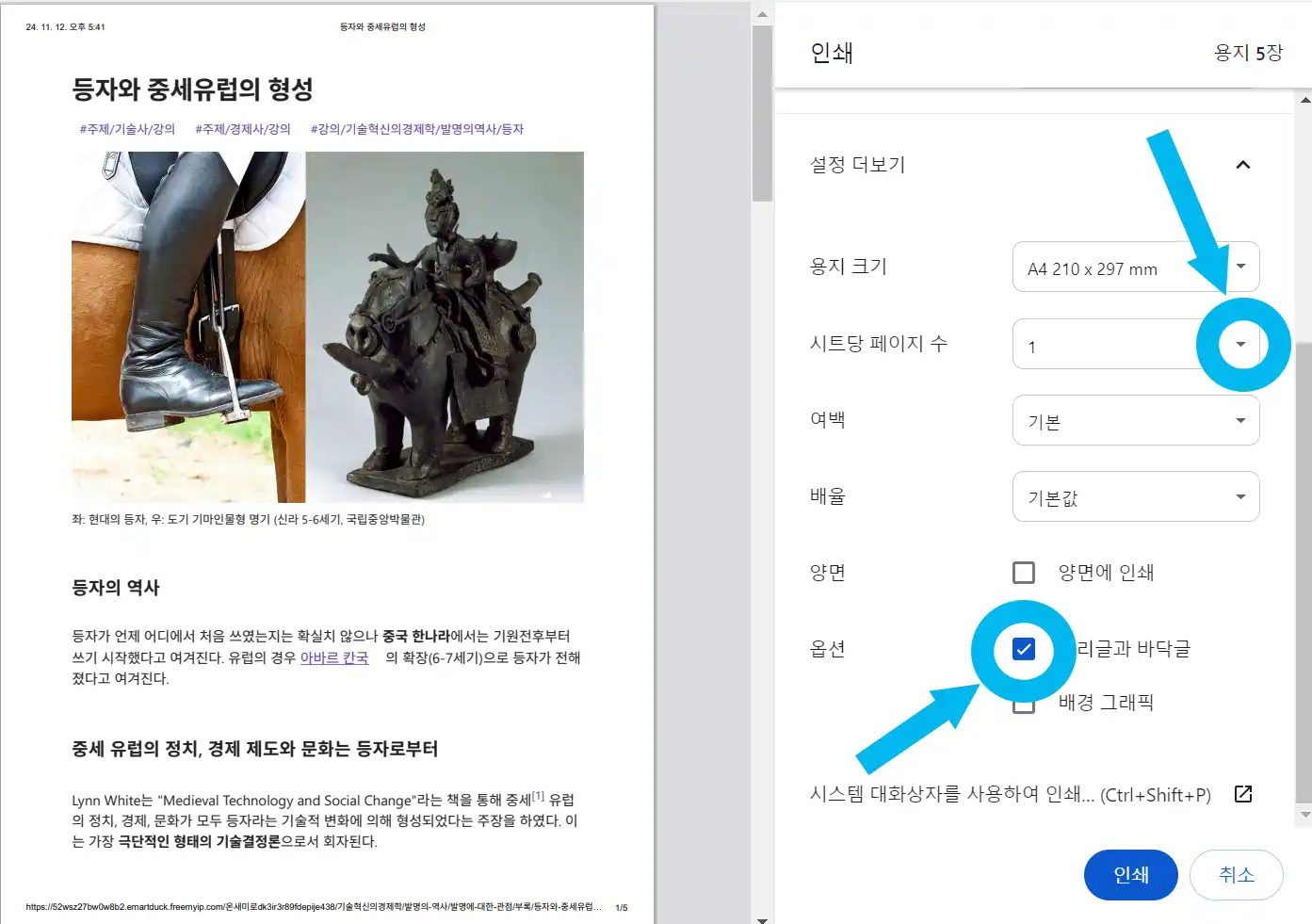
글씨가 너무 크다고 생각되거나 환경을 위해 종이를 아끼기 위해서는 시트당 페이지 수를 2로 설정하는 것을 권장합니다. 프린터에 따라서 양면 인쇄 옵션을 선택할 수도 있습니다. 아래 그림은 권장 설정을 모두 적용했을 때의 모습입니다. 인쇄를 클릭하면 바로 인쇄할 수 있습니다.
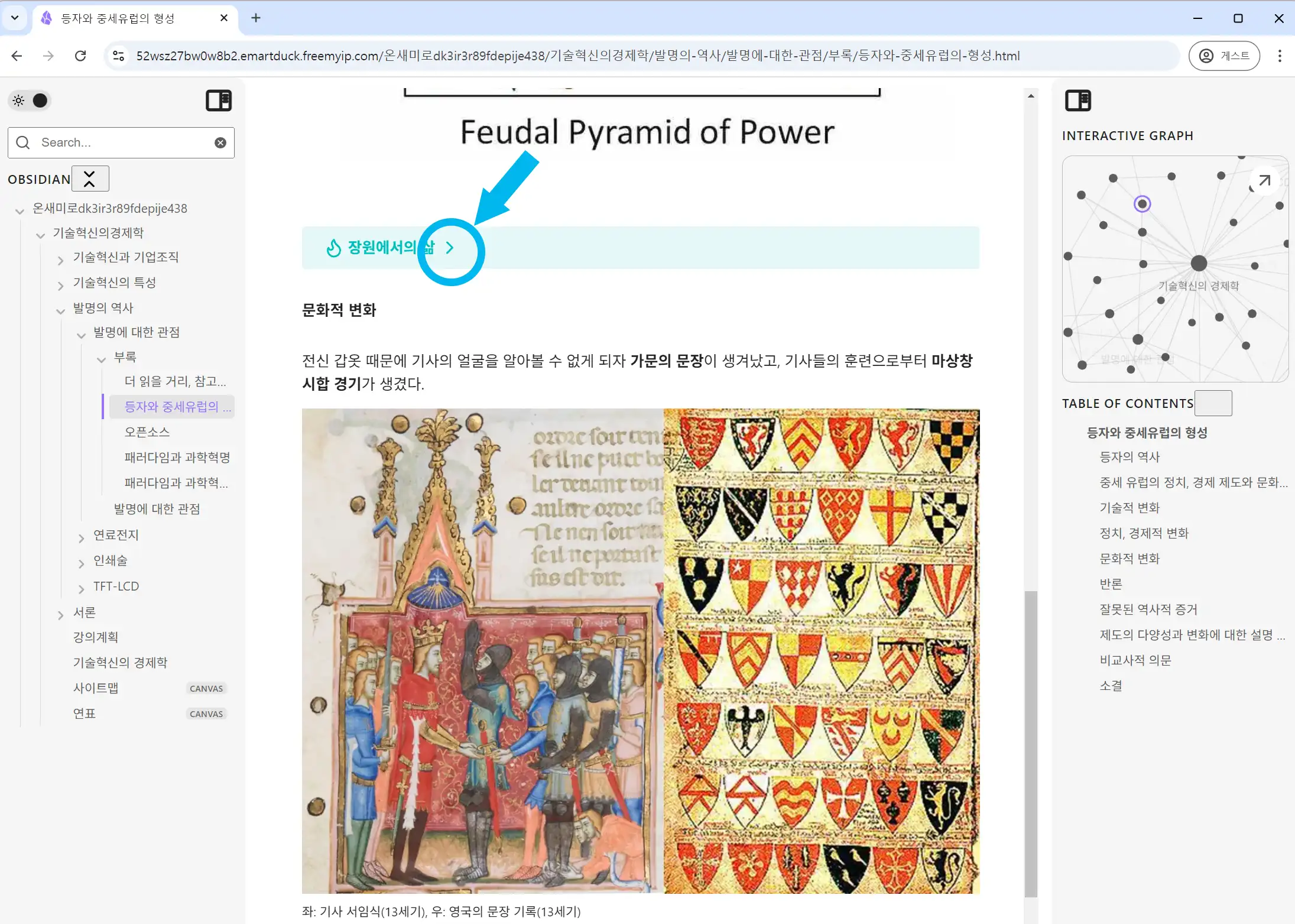
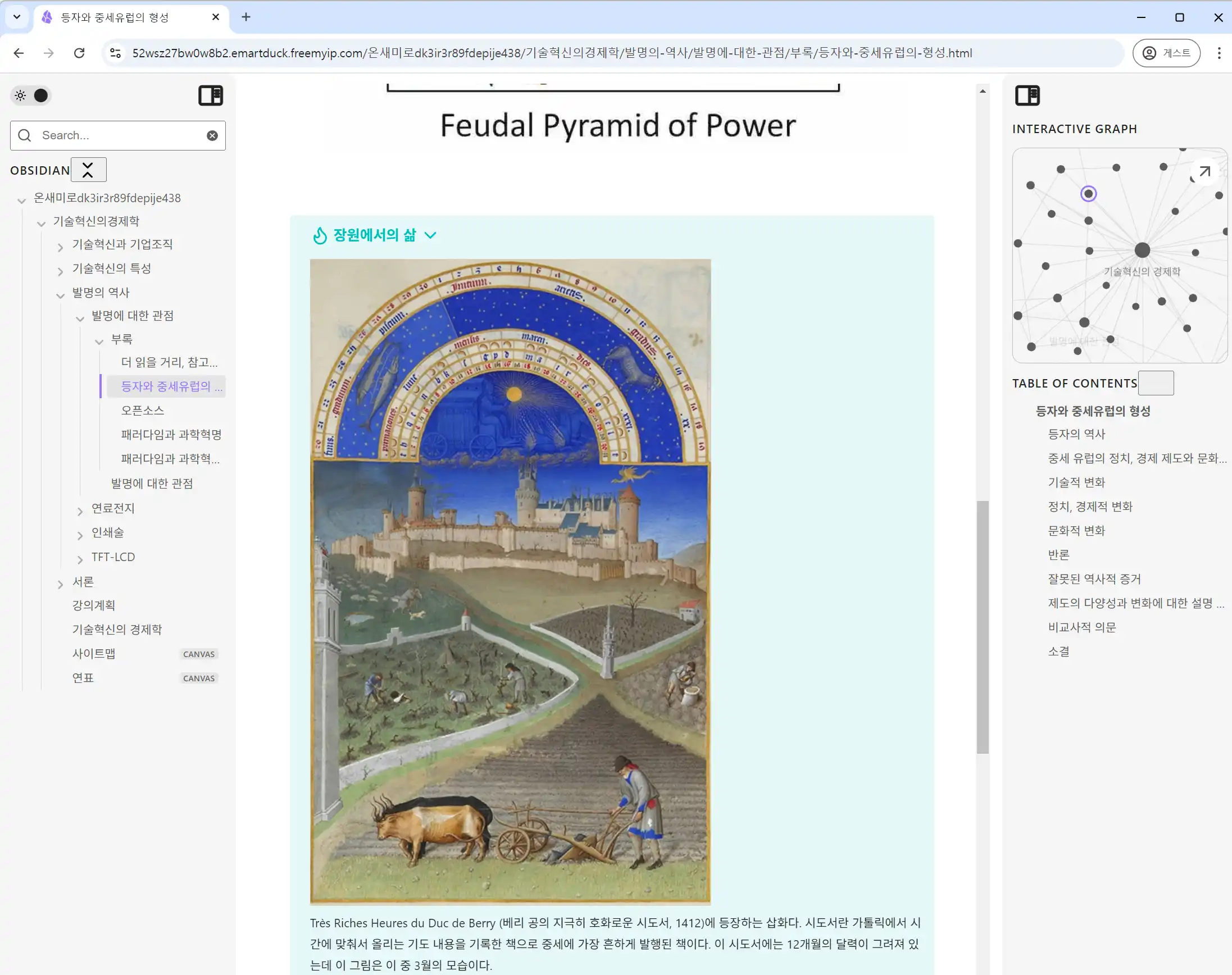
문서가 너무 길어지지 않게 하기 위해 일부 내용이나 사진을 닫아 놓았습니다. 아래 사진에 표시된 부분을 누르면 닫힌 사진이 열립니다. 닫힌 상태에서 인쇄하면 내용이 인쇄되지 않고 열린 상태에서 인쇄하면 인쇄됩니다.
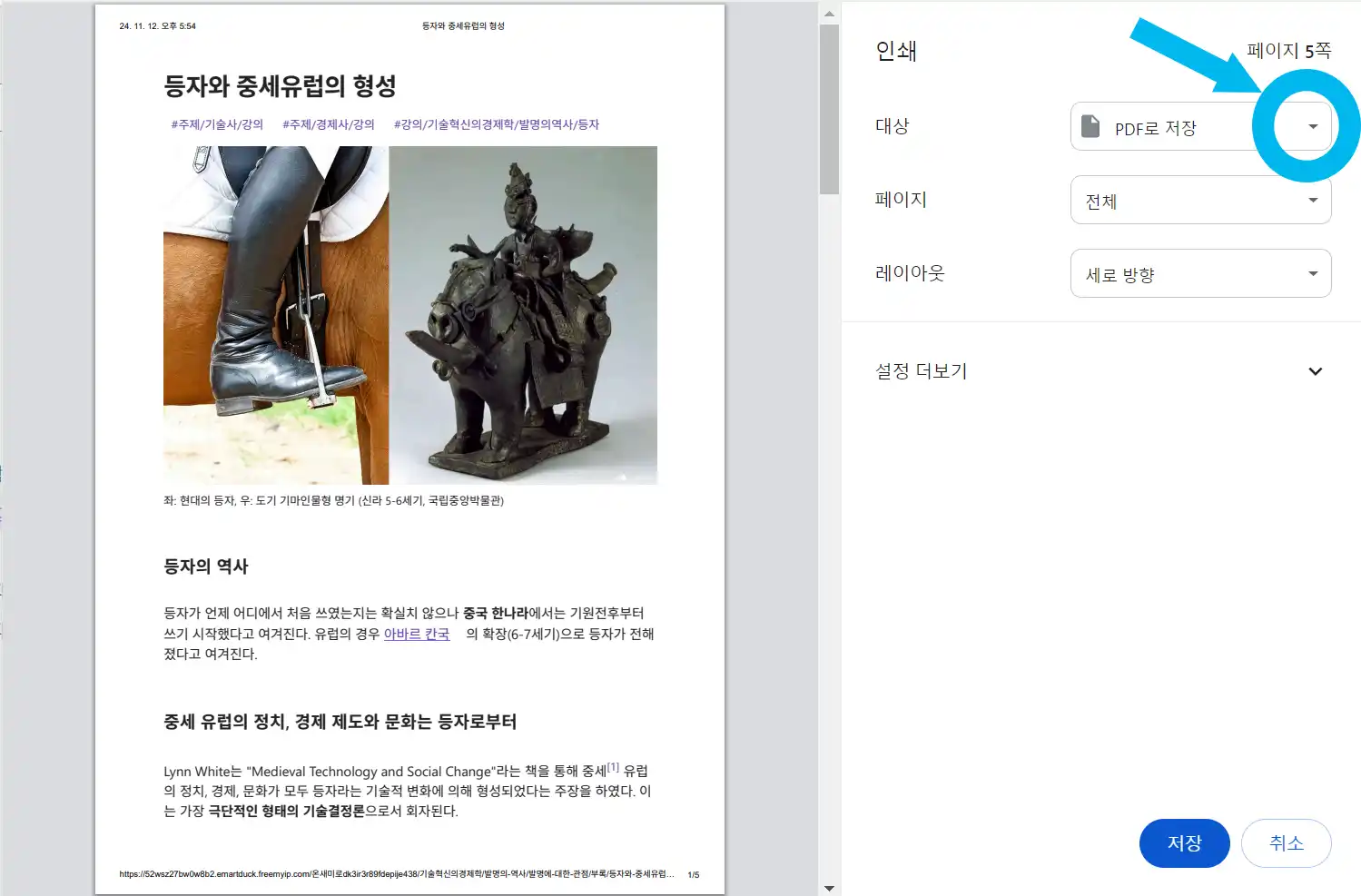
종이에 인쇄하지 않고 PDF 파일을 만들고 싶다면 아래 그림에서처럼 대상을 프린터가 아니라 PDF로 저장으로 바꾸면 됩니다. 나머지 과정은 위와 동일합니다.